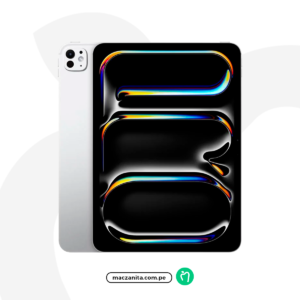
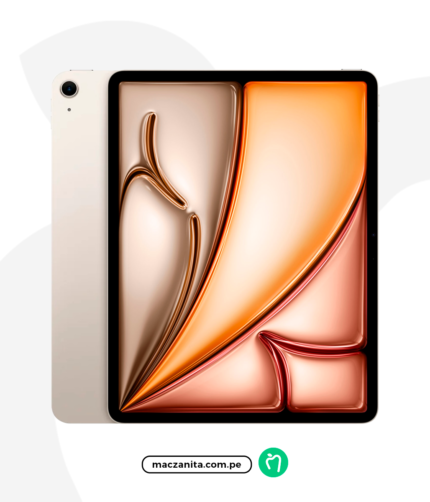
El salto generacional en la arquitectura de procesadores ha llevado la productividad portátil a un nivel insuperable. Sin embargo, contar con una pantalla Ultra Retina XDR de 13 pulgadas y una potencia gráfica sin precedentes sirve de poco si el sistema operativo se utiliza como un dispositivo convencional. Conocer los trucos y funciones ocultas del iPad Pro M5 es la clave definitiva para transformar una tableta de alto rendimiento en una estación de trabajo completa, eficiente y personalizada según las exigencias de creativos, profesionales e ingenieros.
Muchas de las mejores herramientas de software en iPadOS se encuentran desactivadas por defecto o escondidas tras menús secundarios. Desde la gestión avanzada del color hasta automatizaciones de multitarea y personalización del lápiz óptico, dominar estas configuraciones permite ahorrar horas de flujo de trabajo semanal. A continuación, exploraremos una guía exhaustiva con las herramientas ocultas más potentes que deberías activar desde el primer día.
Configuración avanzada de pantalla y calibración de color
La tecnología Tandem OLED del panel de 13 pulgadas representa uno de los avances ópticos más significativos de la industria. No obstante, para trabajos de diseño gráfico, edición fotográfica o corrección de color en video, la configuración estándar del sistema puede aplicar ajustes de brillo y tono no deseados.
Modo de Referencia y ajuste sRGB/P3
Para quienes trabajan en entornos donde la precisión cromática es crítica, la función Modo de Referencia desactiva el procesamiento dinámico de imagen para entregar colores estándar alineados con perfiles profesionales como Rec. 709 o DCI-P3.
- Accede a Ajustes > Pantalla y brillo > Avanzado.
- Activa la casilla Modo de Referencia.
- Utiliza la opción de afinación manual de calibración si cuentas con un espectrofotómetro externo para corregir el punto blanco.
Esta herramienta evita que el sistema altere la luminancia al cambiar la luz ambiental del entorno de trabajo, garantizando homogeneidad visual en proyectos impresos o digitales.
Desactivación estratégica de True Tone y Night Shift
Aunque True Tone y Night Shift son excelentes para reducir la fatiga ocular durante la lectura nocturna, distorsionan severamente los tonos cálidos y fríos. Configura un atajo rápido desde el Centro de Control manteniendo presionado el deslizador de brillo para conmutar estos modos al instante antes de iniciar cualquier sesión de retoque profesional.
Atajos de multitarea y flujo de trabajo en 13 pulgadas
El formato de 13 pulgadas ofrece un área útil equivalente a la de un ordenador portátil estándar. Aprovechar este espacio requiere dominar la gestión de ventanas y los accesos rápidos por gestos.
Trucos y funciones ocultas del iPad Pro M5 para multitarea
El Organizador Visual (Stage Manager) adquiere una dimensión completamente nueva en pantallas de gran formato. A diferencia de las pantallas más pequeñas, aquí es posible mantener hasta cuatro ventanas flotantes simultáneas sin perder legibilidad ni ergonomía.
| Función / Atajo | Combinación o Gesto | Utilidad Principal |
|---|---|---|
| Nota Rápida inmediata | Deslizar desde la esquina inferior derecha hacia el centro | Crear notas flotantes sin salir de la app activa. |
| Captura de pantalla limpia | Deslizar desde la esquina inferior izquierda hacia el centro | Capturar la pantalla y marcar con el lápiz óptico. |
| Cambio rápido de apps | Deslizar con cuatro dedos horizontalmente | Navegar entre aplicaciones usadas recientemente. |
| Centrar ventana activa | Clic en los tres puntos superiores + Fondo de pantalla | Maximizar la aplicación actual manteniendo el dock accesible. |
Uso de pantallas externas sin duplicación
Al conectar la tableta a un monitor externo mediante el puerto Thunderbolt, el sistema permite extender el escritorio en lugar de limitarse a clonar la pantalla. Para activar la máxima resolución disponible:
- Conecta la pantalla mediante un cable Thunderbolt 4 certificado.
- Dirígete a Ajustes > Pantalla y brillo > Pantalla secundaria.
- Ajusta la disposición de las pantallas para que el puntero del ratón fluya de manera natural entre el iPad y el monitor externo.
- Configura el audio de salida para que se transmita a los altavoces de la pantalla externa si es necesario.
Optimizaciones del Apple Pencil y controles gestuales
La interacción mediante el lápiz óptico no se limita al dibujo. Existen configuraciones profundas en el sistema que convierten al lápiz en un mando de navegación preciso.
Puntero flotante con previsualización de herramienta
La detección del lápiz a milímetros de la superficie permite previsualizar la marca del pincel, el tamaño de la goma de borrar o la sombra de un elemento antes de tocar el cristal. Para exprimir esta función:
- Ve a Ajustes > Apple Pencil.
- Activa Mostrar sombra del lápiz y Mostrar previsualización de herramientas.
- En aplicaciones como Procreate o Illustrator, combina la inclinación del trazado con el giro del cuerpo del lápiz para variar la orientación del pincel en tiempo real.
Apretón y giro de barril para menús contextuales
El sensor de presión en el cuerpo del lápiz habilita una paleta flotante contextual en cualquier punto del lienzo. Al presionar levemente los laterales con los dedos, aparece una rueda de herramientas configurable según la aplicación en uso. Esto elimina la necesidad de desplazar la mano hacia las barras de herramientas superiores constantemente.
Gestión de energía, salud de la batería y privacidad
Mantener la durabilidad de la batería a lo largo de los años exige una gestión proactiva de los ciclos de carga, especialmente en equipos sometidos a cargas de trabajo intensivas como renderizado 3D o edición de video en 4K.
Límite de carga al 80%
Para aquellos usuarios que trabajan durante jornadas prolongadas con la tableta conectada a un Dock Thunderbolt o cargador de pared, limitar el porcentaje máximo de carga es la forma más efectiva de evitar la degradación química de la celda de litio.
- Ingresa a Ajustes > Batería > Salud de la batería.
- Selecciona la opción Límite del 80%.
Con esta función activada, la batería nunca superará ese nivel durante el uso diario estacionario, extendiendo significativamente su vida útil útil.
Generador de sonidos de fondo para la concentración
Una función nativa y poco conocida dentro del menú de accesibilidad es el reproductor de sonido ambiental, ideal para aislarnos en entornos de trabajo ruidosos sin depender de aplicaciones de terceros.
- Ve a Ajustes > Accesibilidad > Audio/Visual > Sonidos de fondo.
- Elige entre ruido rosa, ruido blanco, océano, lluvia o arroyo.
- Configura el volumen independiente para que el sonido continúe reproduciéndose en segundo plano mientras escuchas música o ves conferencias.
Conectividad Thunderbolt y transferencia de archivos
El puerto USB-C del dispositivo integra soporte para el protocolo Thunderbolt de hasta 40 Gbps. Esto abre las puertas a flujos de trabajo que antes requerían un ordenador de escritorio.
Es posible conectar lectores de tarjetas SD de alta velocidad, matrices SSD externas estructuradas en RAID y tarjetas de captura de video directas. Si estás buscando adquirir una unidad totalmente nueva con respaldo oficial en el país, puedes explorar la tablet iPad Pro de 13 pulgadas disponible con las máximas garantías de uso profesional.
Preguntas frecuentes
¿Cómo activar el Organizador Visual en la pantalla de 13 pulgadas?
Para activar el Organizador Visual, despliega el Centro de Control desde la esquina superior derecha de la pantalla y pulsa sobre el icono con un cuadrado rodeado de tres pequeños puntos. También puedes activarlo desde Ajustes > Pantalla de inicio y Organizador Visual.
¿Es posible limitar la carga de la batería al 80% para alargar su vida útil?
Sí, el sistema incluye una opción nativa en Ajustes > Batería > Salud de la batería que detiene automáticamente la carga al alcanzar el 80%, evitando el estrés térmico y químico que ocurre entre el 80% y el 100% cuando el equipo permanece conectado a la corriente.
¿Qué gestos táctiles aceleran la edición de documentos y fotos?
Los gestos más eficientes con tres dedos son: juntar tres dedos sobre la pantalla para copiar, juntar tres dedos dos veces consecutivas para cortar, separar tres dedos para pegar y deslizar tres dedos hacia la izquierda para deshacer la última acción realizada.
Conclusión
Aprovechar cada una de las capacidades avanzadas de hardware y software en un equipo de 13 pulgadas exige explorar más allá de las configuraciones por defecto. Al implementar la calibración de color adecuada, optimizar los atajos del lápiz óptico, gestionar adecuadamente los ciclos de batería y personalizar la multitarea, transformarás por completo tu productividad diaria con una herramienta sumamente potente y versátil.
¿Estás pensando en un iPad Pro M5 13″ Wi-Fi?
Revisa versiones y disponibilidad con doble garantía en Maczanita.