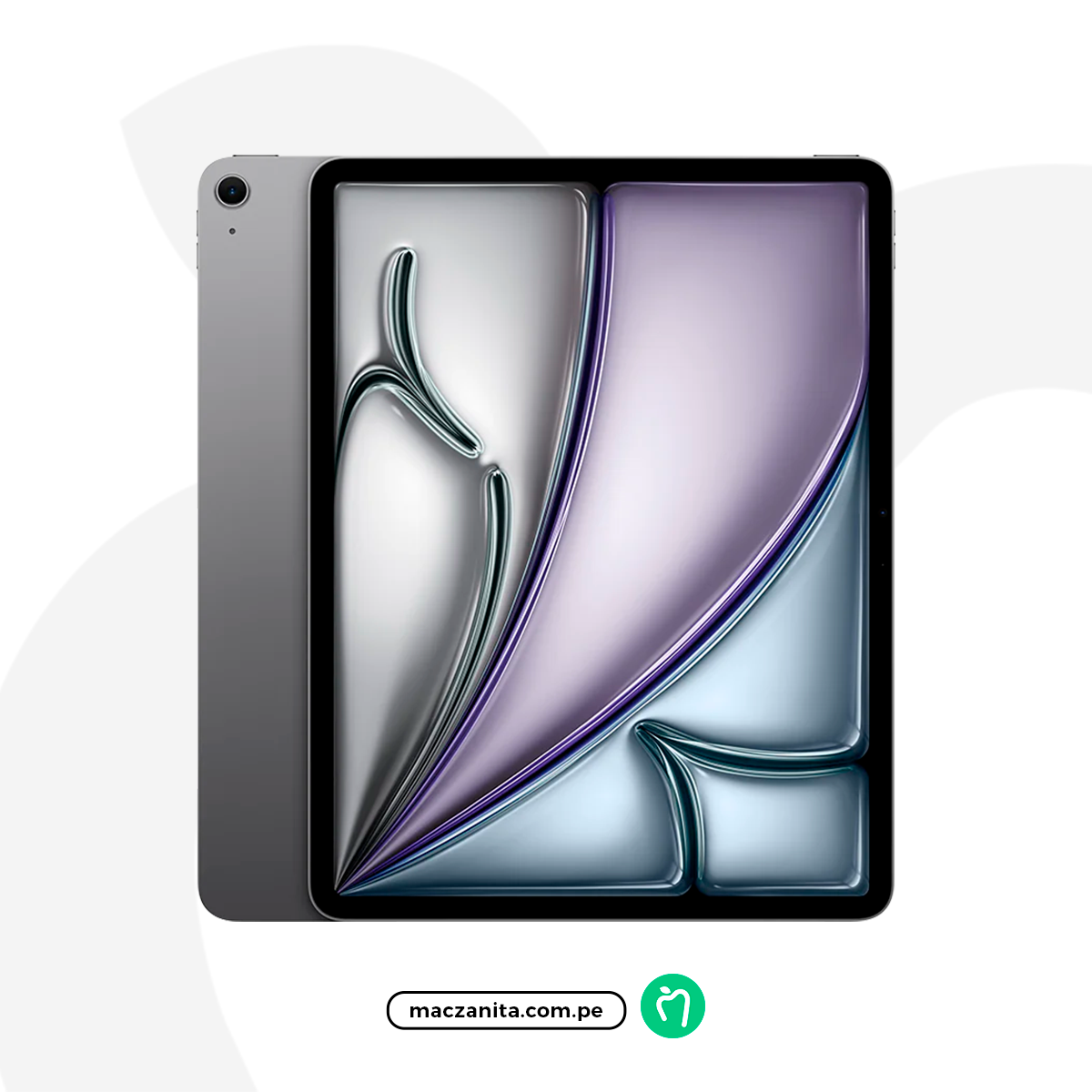
El salto generacional hacia el procesador M4 ha transformado por completo la experiencia de uso en tabletas de gran formato. Sin embargo, como ocurre con cualquier dispositivo tecnológicamente avanzado, pueden surgir pequeños inconvenientes en el día a día relacionados con el sistema operativo, la conectividad o el rendimiento energético. Si experimentas bloqueos o fallas de respuesta, saber cómo solucionar problemas comunes del iPad Air M4 te permitirá recuperar el control total de tu herramienta de trabajo en cuestión de minutos.
En este tutorial detallado, abordaremos los fallos más reportados por los usuarios, analizando sus causas técnicas y ofreciéndote soluciones paso a paso sin complicaciones.
1. El Apple Pencil Pro o Magic Keyboard no conectan correctamente
Uno de los inconvenientes más recurrentes tras actualizar iPadOS o emparejar accesorios por primera vez es la falta de respuesta del Apple Pencil Pro o la falta de detección del teclado magnético.
Pasos para reconfigurar el Apple Pencil Pro
- Limpia el conector magnético: Pasa un paño microfibra seco sobre el borde lateral del iPad y el conector del lápiz para eliminar restos de polvo o grasa acumulada.
- Desvincular el accesorio: Dirígete a Ajustes > Bluetooth, busca el Apple Pencil, toca el icono de información y selecciona Olvidar este dispositivo.
- Reinicio del módulo Bluetooth: Desactiva el Bluetooth desde los Ajustes (no desde el Centro de Control), espera 10 segundos y vuelve a encenderlo.
- Reenganche magnético: Coloca nuevamente el Apple Pencil en el lateral magnético para activar el aviso automático de enlace.
Soluciones para el Magic Keyboard
Si las teclas o el trackpad no responden, limpia cuidadosamente los tres pines magnéticos del Smart Connector en la parte trasera. Si el problema persiste, realiza un reinicio forzado del sistema manteniendo el teclado conectado.
2. Drenaje acelerado de batería o sobrecalentamiento
La pantalla Liquid Retina de 13 pulgadas junto a la potencia del chip M4 demandan recursos energéticos elevados. Si notas que la autonomía disminuye rápidamente o la superficie trasera se calienta en exceso, aplica los siguientes ajustes de optimización:
| Causa probable | Diagnóstico | Solución recomendada |
|---|---|---|
| Indexación de iPadOS | Ocurre en los primeros días tras configurar o actualizar el equipo. | Mantener el dispositivo conectado a la energía y a Wi-Fi durante la noche. |
| Actualización en segundo plano | Apps consumiendo energía en segundo plano constantemente. | Desactivar en Ajustes > General > Actualización en segundo plano. |
| Brillo de pantalla al máximo | El panel de 13 pulgadas consume más energía a 600 nits. | Activar el brillo automático en Ajustes > Accesibilidad > Pantalla. |
Si buscas una opción confiable para tareas de diseño o productividad técnica, en Maczanita puedes verificar la disponibilidad de este modelo con doble garantía adquiriendo un equipo de trece pulgadas totalmente nuevo respaldado por nuestro equipo de especialistas.
3. Fallas en la conexión Wi-Fi 6E y Bluetooth 5.3
Las interrupciones repentinas en la navegación o la lentitud al descargar archivos pesados suelen deberse a inconsistencias en la configuración de red o interferencias de frecuencia.
Restablecer los ajustes de red
- Abre la aplicación Ajustes.
- Selecciona General y luego Transferir o restablecer el iPad.
- Toca en Restablecer y elige Restablecer ajustes de red.
- Introduce tu código de seguridad y confirma la acción.
Nota: Este proceso borrará las redes Wi-Fi guardadas y sus contraseñas, por lo que deberás volver a ingresarlas.
4. Cuelgues de aplicaciones y lentitud al usar Stage Manager
El organizador visual (Stage Manager) permite trabajar con múltiples ventanas superpuestas aprovechando el chip M4. Sin embargo, la saturación de la memoria RAM por aplicaciones mal optimizadas puede causar congelamientos en la interfaz.
Pasos para liberar memoria y restaurar el fluidez
- Forzar el cierre de apps: Desliza desde la parte inferior de la pantalla hasta el centro para abrir el conmutador de aplicaciones y desliza hacia arriba las apps que no estés utilizando.
- Actualizar aplicaciones: Ingresa a la App Store, toca tu perfil en la esquina superior derecha y selecciona Actualizar todo. Las actualizaciones incluyen parches de compatibilidad esenciales para la arquitectura M4.
- Desactivar y reactivar Stage Manager: Ingresa al Centro de Control y desactiva la función temporalmente para liberar la memoria caché de la GPU.
5. ¿Cómo solucionar problemas comunes del iPad Air M4 mediante un reinicio forzado?
Cuando la pantalla no responde a los toques o el dispositivo se queda completamente congelado, la solución más rápida y efectiva es realizar un reinicio forzado del hardware. Este procedimiento no borra tus datos ni archivos personales.
Secuencia exacta para ejecutar el reinicio forzado:
- Presiona y suelta rápidamente el botón de subir volumen.
- Presiona y suelta rápidamente el botón de bajar volumen.
- Mantiene presionado el botón superior (de encendido) sin soltarlo.
- Continúa presionando el botón hasta que la pantalla se apague y aparezca el logotipo de Apple.
- Suelta el botón y espera a que iPadOS inicie con normalidad.
Preguntas frecuentes
¿Por qué mi iPad Air M4 se calienta cuando dibujo o edito video?
Las aplicaciones de alto rendimiento como Procreate, DaVinci Resolve o Final Cut Pro exigen al máximo los núcleos del chip M4. Es normal que la zona metálica trasera transfiera calor para disipar la temperatura interna. Si la temperatura es extrema, reduce el brillo de la pantalla y retira fundas gruesas durante las sesiones de trabajo intensas.
¿Qué debo hacer si la pantalla no detecta los toques con los dedos?
Verifica si el inconveniente ocurre mientras el iPad está conectado a un cargador de pared. Los cargadores de mala calidad o sin certificación pueden generar interferencias eléctricas que bloquean el digitalizador táctil. Si ocurre sin estar conectado, limpia la pantalla y retira cualquier mica protectora deteriorada.
¿Cuándo es necesario restaurar el dispositivo a valores de fábrica?
Se recomienda realizar una restauración completa únicamente cuando las fallas del sistema persistan tras reiniciar el equipo y actualizar iPadOS a la versión más reciente. Recuerda realizar una copia de seguridad en iCloud antes de llevar a cabo este procedimiento.
Conclusión
Conocer a fondo cómo solucionar problemas comunes del iPad Air M4 te permite resolver bloqueos de software, errores de conectividad o consumo excesivo de batería sin necesidad de acudir a un soporte técnico. Mantener el sistema operativo actualizado a la versión más reciente de iPadOS y utilizar accesorios originales garantiza una experiencia fluida y duradera en tu día a día.
¿Estás pensando en un iPad Air M4 13″?
Revisa versiones y disponibilidad con doble garantía en Maczanita.