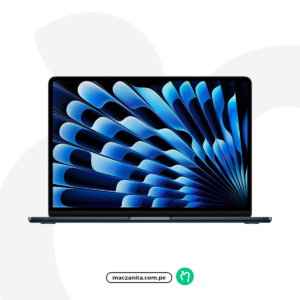
Al momento de renovar tu equipo de trabajo o estudio, una de las preguntas más frecuentes que surgen es cuánto almacenamiento elegir en macbook air m5 para garantizar que la inversión rinda durante varios años sin problemas de espacio. A diferencia de las computadoras tradicionales de escritorio, las laptops ultraligeras de Apple cuentan con unidades de estado sólido (SSD) soldadas directamente a la placa madre mediante su arquitectura de memoria unificada, lo que significa que la capacidad que elijas el primer día será la que tendrás durante toda la vida útil del equipo.
En el mercado peruano, donde el flujo de trabajo oscila entre la productividad de oficina, el trabajo remoto, el diseño gráfico y la creación de contenido multimedia, quedarse corto de gigabytes puede convertirse en una molestia constante. Por otro lado, pagar por espacio excesivo que nunca llegarás a ocupar tampoco es la decisión más eficiente para tu presupuesto. En esta guía detallada analizaremos el consumo real de las aplicaciones actuales, el peso de los archivos del sistema y cómo determinar la configuración perfecta según tu perfil de usuario.
¿Cuánto almacenamiento elegir en MacBook Air M5 según tu perfil de uso?
Para tomar la decisión correcta sin caer en especulaciones, es fundamental entender que el almacenamiento interno no solo guarda tus documentos personales, fotos y videos. También alberga el sistema operativo macOS, los archivos temporales de memoria virtual (swap), la caché de los navegadores y el espacio de trabajo que requieren aplicaciones exigentes para procesar proyectos en tiempo real.
Perfil 1: Estudiantes, tareas de oficina y navegación general
Si tu rutina diaria gira en torno al procesamiento de textos en Microsoft Word o Google Docs, presentaciones en Keynote, hojas de cálculo complejas, videollamadas por Zoom o Meet, y consumo de contenidos en streaming, tu demanda de espacio local es moderada. En este escenario, el sistema operativo junto con las aplicaciones esenciales de productividad ocupan un porcentaje predecible del SSD.
- Consumo aproximado del sistema y apps de oficina: 45 GB a 70 GB.
- Espacio recomendado para documentos y archivos personales: 100 GB a 150 GB.
- Margen de maniobra para actualizaciones de macOS: 30 GB a 40 GB.
Para este tipo de usuario, la capacidad base de entrada suele ser suficiente siempre y cuando se mantenga un hábito de orden digital o se complemente el almacenamiento con servicios de almacenamiento en la nube para respaldos pesados.
Perfil 2: Fotografía, diseño gráfico y creación de contenido digital
Los creadores visuales que trabajan constantemente con suites creativas como Adobe Photoshop, Lightroom, Illustrator o Canva enfrentan un reto distinto. Las imágenes en formato RAW capturadas con cámaras profesionales o teléfonos de gama alta pueden pesar entre 40 MB y 80 MB por archivo individual. Cuando organizas catálogos con miles de fotografías, el espacio interno comienza a reducirse a gran velocidad.
Además, las aplicaciones de diseño generan archivos de almacenamiento en caché masivos para permitir previsualizaciones fluidas. Si sueles trabajar en proyectos gráficos multitarea, contar con un almacenamiento amplio permite trabajar con soltura sin necesidad de estar conectando discos externos a cada momento mientras te desplazas por la ciudad o trabajas en cafeterías.
Perfil 3: Edición de video 4K, desarrollo de software y videojuegos
Los editores de video que utilizan Final Cut Pro, Premiere Pro o DaVinci Resolve, así como los desarrolladores que compilan código en Xcode o ejecutan máquinas virtuales, pertenecen al segmento de mayor exigencia. Un solo minuto de video grabado en resolución 4K a 60 cuadros por segundo en formato ProRes puede ocupar varios gigabytes de espacio. Aunque utilices discos externos para el archivo final, las carpetas de renderizado y caché de trabajo deben residir en la unidad interna para aprovechar las velocidades extremas de lectura y escritura del chip de Apple.
En el ámbito de los videojuegos para macOS, los títulos modernos optimizados para la arquitectura Apple Silicon pesan fácilmente entre 40 GB y 100 GB cada uno. Si planeas combinar el trabajo pesado con el entretenimiento, optar por una configuración holgada es la única forma de evitar el mensaje de ‘disco lleno’ a los pocos meses de uso.
¿Por qué el almacenamiento de Apple no se puede ampliar en el futuro?
A diferencia de laptops de generaciones pasadas donde era posible desarmar la cubierta posterior y cambiar el disco duro por uno de mayor capacidad, la arquitectura de la serie Air integra los chips NAND de almacenamiento SSD directamente en el paquete del procesador y la placa lógica. Esta integración ofrece beneficios tangibles de velocidad, alcanzando tasas de transferencia que superan los 3000 MB/s, lo que permite que el sistema encienda al instante y abra aplicaciones pesadas en segundos.
Sin embargo, la contraparte de este diseño es la imposibilidad absoluta de realizar actualizaciones de hardware posteriores. Por esta razón, al evaluar la adquisición de una nueva laptop Apple ligera y potente sellada en caja y con respaldo oficial, la regla de oro entre los consultores tecnológicos es calcular tus necesidades actuales de almacenamiento y añadir un 30% adicional para absorber el crecimiento de datos durante los próximos 3 a 5 años.
Comparativa de espacio real disponible en el SSD
Es un error común asumir que la capacidad nominal del disco está disponible al 100% para el usuario. Para planificar de manera realista, considera la siguiente distribución del espacio utilizable desde el primer encendido:
| Capacidad Nominal | Espacio ocupado por macOS y Sistema | Espacio Libre Real Aproximado | Uso Ideal Recomendado |
|---|---|---|---|
| 256 GB | 35 GB – 45 GB | 210 GB – 220 GB | Estudios, oficina, navegación web y uso doméstico. |
| 512 GB | 40 GB – 50 GB | 460 GB – 470 GB | Diseño gráfico, fotografía RAW, multitarea avanzada. |
| 1 TB (1000 GB) | 45 GB – 55 GB | 945 GB – 955 GB | Edición de video 4K, programación pesada y juegos. |
Estrategias eficaces para gestionar el espacio en macOS
Si decides optar por una capacidad intermedia para optimizar tu inversión inicial, existen métodos profesionales para administrar el espacio sin comprometer el rendimiento del equipo:
- Uso de almacenamiento en la nube: Integrar servicios como iCloud Drive, Google Drive o OneDrive te permite activar la optimización de almacenamiento, manteniendo en el disco local solo los archivos que usas frecuentemente y descargando el resto a demanda.
- Unidades SSD externas NVMe: Para proyectos de video terminados o carpetas de fotos antiguas, los discos SSD portátiles con conexión USB-C o Thunderbolt ofrecen velocidades de transferencia sumamente elevadas a una fracción del costo de la memoria interna.
- Limpieza periódica de cachés: Utilizar las herramientas nativas de administración de almacenamiento en Preferencias del Sistema permite identificar archivos gigantescos, descargas olvidadas e instaladores que ya no necesitas.
Preguntas frecuentes
¿Cuánto espacio ocupa exactamente el sistema operativo macOS?
Una instalación limpia de macOS suele ocupar entre 20 GB y 25 GB de espacio base. Sin embargo, a medida que usas el sistema, las carpetas de datos de sistema, registros, archivos de suspensión y cachés de aplicaciones suelen elevar este consumo hacia los 40 GB o 50 GB de manera constante.
¿Es mejor pagar por más almacenamiento interno o usar un disco externo?
Depende de tu nivel de movilidad. Si trabajas constantemente en movimiento, viajes o presentaciones en clientes, el almacenamiento interno ofrece la comodidad de tener toda tu información accesible al instante sin cables ni accesorios colgando. Si trabajas principalmente en un escritorio fijo, combinar un SSD interno intermedio con una unidad externa de gran capacidad es la solución más económica.
¿Afecta tener el disco lleno al rendimiento de la laptop?
Sí, de forma drástica. Las laptops con procesadores Apple Silicon utilizan parte del almacenamiento SSD como memoria virtual (swap) cuando ejecutas muchas aplicaciones al mismo tiempo. Si tu unidad interna tiene menos del 10% o 15% de espacio libre, el sistema operativo no podrá gestionar la memoria de forma eficiente, provocando ralentizaciones, cierres inesperados de programas y un mayor desgaste de la unidad de almacenamiento.
Conclusión
Analizar detenidamente cuánto almacenamiento elegir en macbook air m5 es el paso más importante antes de realizar tu compra. Si tu uso es académico o de oficina, una capacidad estándar respaldada por la nube será más que suficiente. Por el contrario, si te dedicas a la creación visual, el desarrollo o la producción audiovisual, apostar por 512 GB o 1 TB te asegurará una experiencia fluida, rápida y sin limitaciones a largo plazo en el ecosistema Apple.
¿Estás pensando en un MacBook Air M5 13″?
Revisa versiones y disponibilidad con doble garantía en Maczanita.