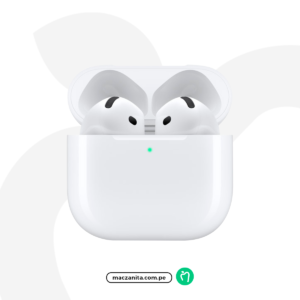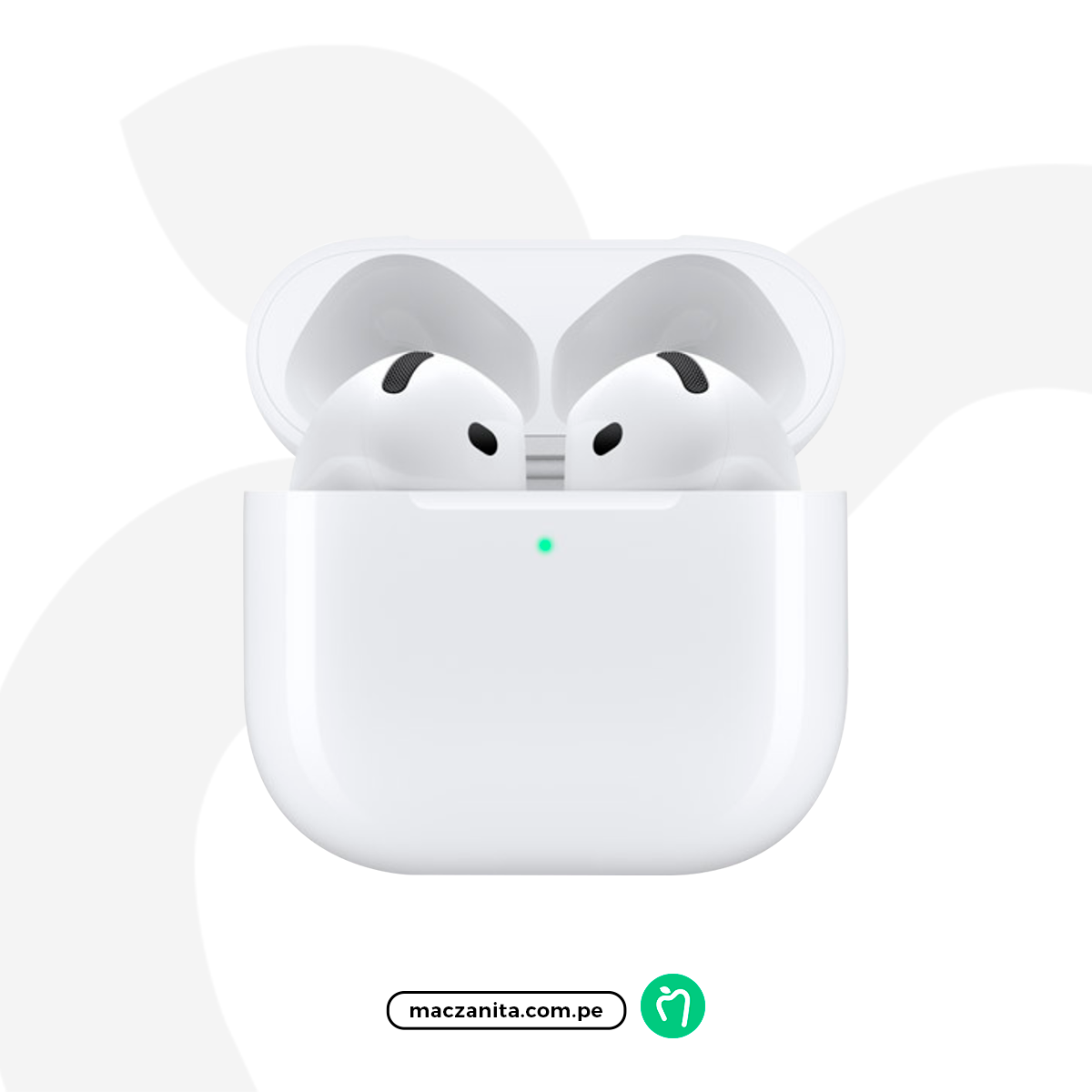
Los audífonos inalámbricos de la manzana han alcanzado un punto de madurez acústica notable gracias a la integración del potente chip H2 y un diseño acústico rediseñado. Sin embargo, como ocurre con cualquier dispositivo tecnológico de uso diario, es posible experimentar pequeños fallos de firmware, errores de sincronización o desgastes en la autonomía. Saber cómo solucionar problemas frecuentes en AirPods 4 te permitirá resolver estas molestias en cuestión de minutos y mantener la experiencia auditiva impecable que caracteriza a este modelo.
En esta guía técnica elaborada por expertos en el ecosistema Apple, abordaremos los inconvenientes más comunes registrados por los usuarios —desde desincronizaciones de un solo auricular hasta fallos en la detección de oreja— y te guiaremos paso a paso en las soluciones definitivas para que disfrutes de tu música y llamadas sin interrupciones.
1. Audio intermitente o desincronización de un auricular
Uno de los fallos más molestos ocurre cuando uno de los dos auriculares deja de sonar o la señal de audio se interrumpe aleatoriamente mientras caminas o realizas llamadas. Esto suele atribuirse a interferencias de radiofrecuencia o a un fallo temporal en el protocolo de enlace estéreo del chip H2.
Pasos para corregir el desequilibrio de audio:
- Reinicia el Bluetooth de tu dispositivo origen: En tu iPhone o iPad, desliza el Centro de control, desactiva el Bluetooth, aguarda 10 segundos y vuelve a encenderlo.
- Reorganiza los audífonos en su estuche: Coloca ambos audífonos dentro del estuche de carga USB-C, cierra la tapa y espera unos 15 segundos. Al abrir la tapa cerca de tu iPhone, la conexión estéreo se restablecerá automáticamente.
- Verifica el balance de audio en iOS: Ve a Ajustes > Accesibilidad > Audio/Visual y asegúrate de que el deslizador de balance esté alineado exactamente en el centro (0.00).
2. Cómo solucionar problemas frecuentes en AirPods 4 de conexión Bluetooth
Si tu dispositivo no detecta los auriculares al abrir el estuche, o si la ventana emergente de sincronización rápida no aparece en tu iPhone, la causa suele ser un conflicto de perfiles Bluetooth previos o una versión desactualizada del sistema operativo.
Para solucionar fallos de emparejamiento persistentes, sigue estas recomendaciones directas:
| Causa probable | Diagnóstico | Solución recomendada |
|---|---|---|
| Firmware del emisor desactualizado | El iPhone no detecta la ventana de enlace rápido. | Actualizar a la versión más reciente de iOS o iPadOS. |
| Conflicto de lista Bluetooth | Los auriculares se conectan a otro equipo cercano. | Omitir dispositivo en el menú Bluetooth de otros equipos. |
| Acumulación de estática en pines | El estuche no reconoce la presencia del auricular. | Limpiar suavemente los contactos internos con un bastoncillo seco. |
Si estás evaluando renovar tu equipo de sonido y deseas asegurar la máxima tranquilidad en tu compra, recuerda que en Maczanita puedes encontrar los auriculares de diseño abierto más recientes totalmente nuevos y acompañados de una sólida doble garantía comercial.
3. Volumen extremadamente bajo o sonido distorsionado
¿Sientes que el volumen al máximo suena demasiado tenue o distorsionado? En la mayoría de los casos no se trata de un defecto de fábrica en los transductores de audio, sino de la acumulación progresiva de cerumen y suciedad en las rejillas acústicas protectoras, o bien de una desconfiguración del límite de volumen en iOS.
Procedimiento de limpieza y calibración de audio:
- Limpieza técnica de la malla: Utiliza un cepillo de cerdas muy suaves y secas para retirar cuidadosamente los residuos acumulados en la malla principal. Nunca uses objetos punzantes de metal ni alcohol líquido en abundancia.
- Revisa la seguridad auditiva en iOS: Dirígete a Ajustes > Sonido y vibraciones > Seguridad en el uso de auriculares y comprueba si la opción Reducir sonidos fuertes está limitando los decibeles de forma agresiva.
- Desactiva el modo de bajo consumo: Si tu iPhone tiene la batería baja, el sistema puede limitar el procesamiento de audio espacial y ecualización adaptativa para ahorrar energía.
4. Fallos en la detección automática de oreja y controles táctiles
El sensor de presión ubicado en la patilla y los sensores ópticos de detección de oreja permiten pausar la música al retirarse los auriculares o cambiar de pista con un toque. Si notas que al quitarte un audífono la música sigue sonando, o que la patilla no responde a los apretones, debes revisar la configuración del sensor.
Ingresa a Ajustes > [Nombre de tus auriculares] con el estuche abierto y asegúrate de que la casilla Detección automática de oreja esté activada. Si la opción ya estaba encendida, desactívala, reinicia el iPhone y vuelve a activarla. Asimismo, limpia los sensores ópticos exteriores con un paño de microfibra seco, ya que la grasa cutánea puede obstruir la lectura del sensor de presencia.
5. Problemas de carga en el estuche USB-C
Este modelo prescinde de la carga inalámbrica MagSafe en su versión estándar y adopta el puerto universal USB-C. Si notas que la luz LED frontal del estuche no se enciende al conectarlo a la corriente, aplica los siguientes pasos de descarte:
- Inspecciona el puerto USB-C: Es habitual que la pelusa del bolsillo se acumule dentro del puerto USB-C impidiendo el contacto completo del cable. Usa una linterna y limpia el interior con mucha precaución usando un palillo de madera.
- Prueba un cable y cargador homologados: Asegúrate de usar un cable USB-C de buena calidad y un adaptador de corriente de al menos 5W a 20W. Evita cargadores genéricos sin certificación de voltaje.
- Carga mínima de emergencia: Si los audífonos y el estuche se descargaron por completo durante varios días, la luz LED puede tardar hasta 10 minutos en encenderse tras conectar el cable. Ten paciencia antes de asumir que el dispositivo no funciona.
6. Restablecimiento de fábrica: La solución definitiva
Cuando los problemas de software o conexión persisten a pesar de todos los ajustes, el restablecimiento a valores de fábrica borra la memoria interna de almacenamiento del chip H2 y corrige cualquier corrupción de software.
Cómo restablecer el dispositivo paso a paso:
- Guarda ambos audífonos dentro del estuche de carga y cierra la tapa durante 30 segundos.
- Abre la tapa del estuche.
- En tu iPhone, ve a Ajustes > Bluetooth, toca el ícono de información (i) junto a tus auriculares y selecciona Omitir este dispositivo. Confirma la acción.
- Con la tapa del estuche abierta, mantén presionado el botón de configuración situado en la parte posterior del estuche (o la zona táctil frontal de vinculación, según el lote de fabricación) hasta que la luz LED parpadee en color ámbar durante unos segundos y luego parpadee en blanco.
- Vuelve a acercar el estuche abierto a tu iPhone para iniciar el proceso de configuración inicial como si fuera la primera vez.
Preguntas frecuentes
¿Los AirPods 4 sin cancelación de ruido son resistentes al agua y al sudor?
Sí, cuentan con una clasificación IP54 de resistencia al polvo, al agua y al sudor. Esto significa que soportan salpicaduras y sesiones intensas de entrenamiento, pero no deben sumergirse bajo el agua ni exponerse a chorros a alta presión.
¿Es normal que el estuche del modelo estándar no emita sonido al buscarlo con la app Encontrar?
Sí, es completamente normal. La variante estándar sin Cancelación Activa de Ruido no incluye el altavoz integrado en la base del estuche de carga, por lo que la función de búsqueda por emisión de sonido del estuche está reservada únicamente para la versión superior.
¿Por qué no puedo activar el audio espacial personalizado en mi dispositivo?
El audio espacial adaptativo requiere un dispositivo con iOS 16 o posterior equipado con cámara TrueDepth para escanear la geometría de tus orejas. Si utilizas un equipo Android o un iPhone antiguo, la función funcionará en modo estéreo tradicional sin seguimiento dinámico de cabeza.
Conclusión
Aprender cómo solucionar problemas frecuentes en AirPods 4 te brinda la autonomía necesaria para resolver cualquier inconveniente técnico menor en pocos minutos. Mantener las mallas acústicas limpias, actualizar el sistema operativo de tu ecosistema Apple y dominar el proceso de restablecimiento de fábrica garantizará que tu experiencia auditiva permanezca impecable durante muchos años.
¿Estás pensando en un AirPods 4 sin Cancelación Activa de Ruido?
Revisa versiones y disponibilidad con doble garantía en Maczanita.